
快速上手
第 5 步:修改、预览与发布
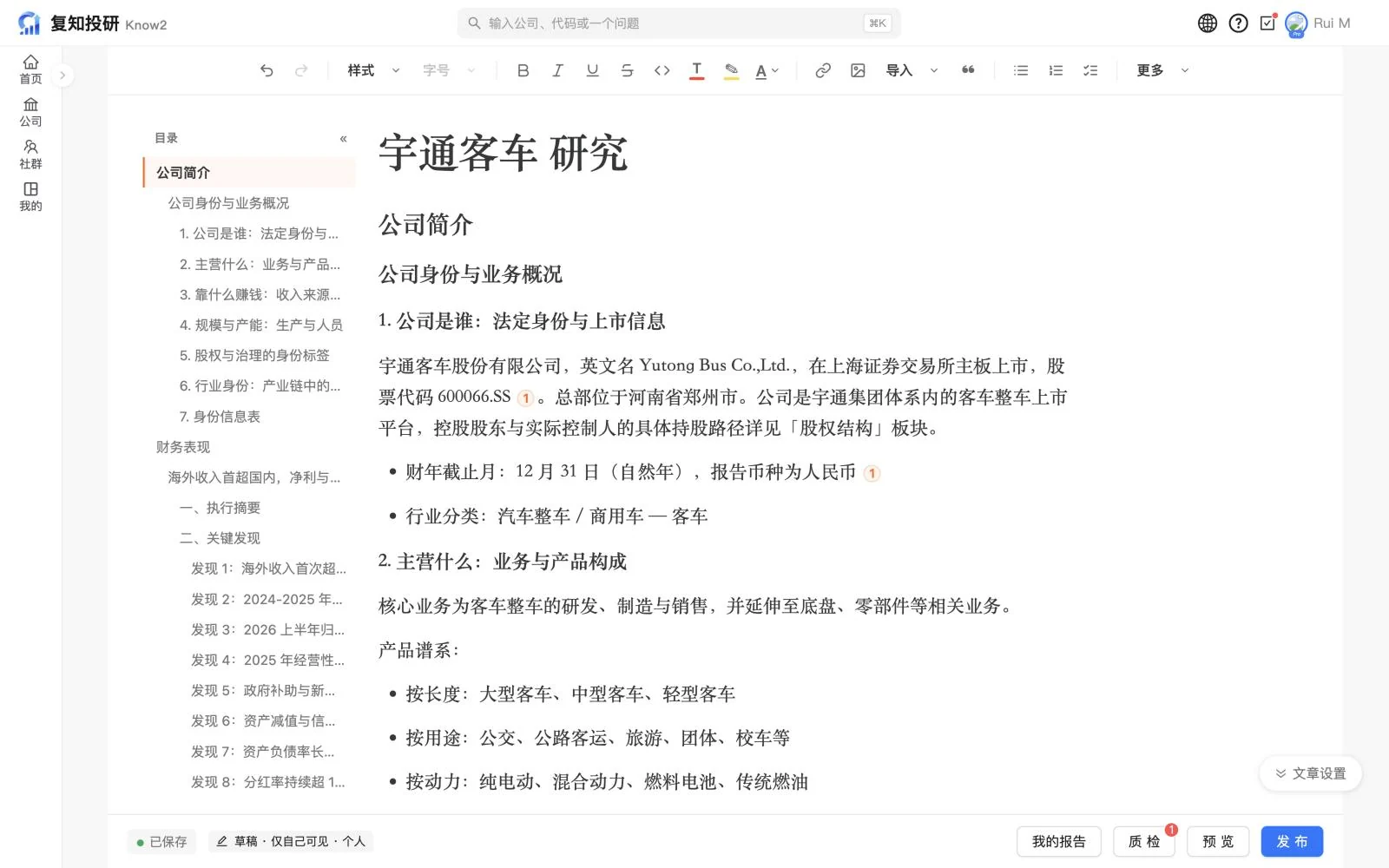
初稿在报告编辑器里打开。在这里对照质检结果逐条处理、把表格转成图表,然后预览给同事看,或者正式发布。
编辑初稿
- 直接在正文里修改。内容会自动保存,左下角显示保存状态。
- 标题在正文最上方,封面和摘要在正文最下方;点右下角的 文章设置 可以直接跳过去。
- 左侧是按标题生成的目录,点一下跳到对应章节。
对照质检逐条处理
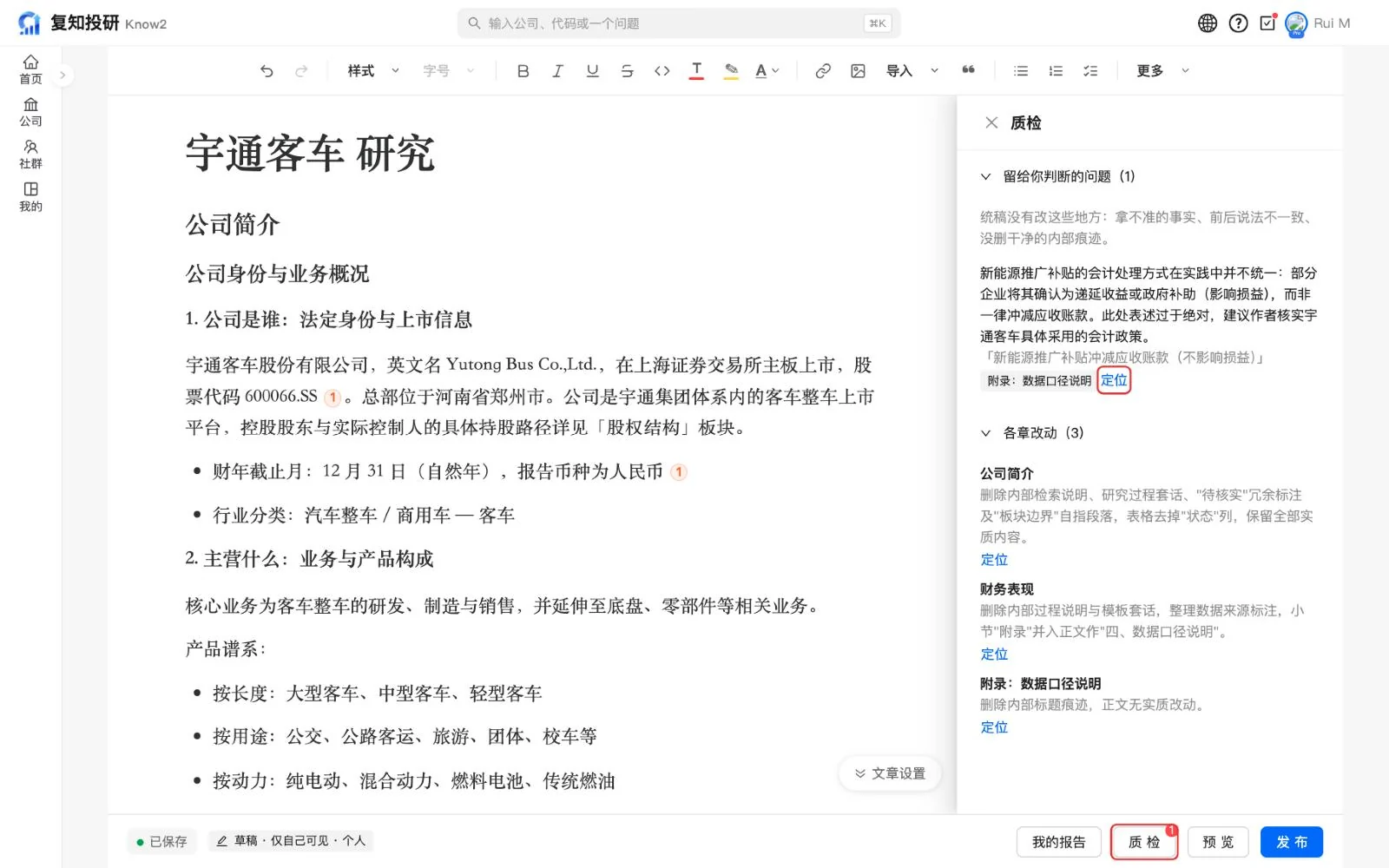
- 点底部的 质检,右侧打开质检结果。按钮上的数字是需要你过目的条数。
- 每一条旁边有 定位,点一下,正文会滚动到对应的位置。
- 改正得不对的,直接在正文里改回来;留给你判断的问题,核实之后在正文里处理。
把表格转成图表
把鼠标移到正文里的表格上,右上角会出现 转图表。选一种图型,图表就插在原表格下方。选中一段带数字的文字,旁边也会出现这个按钮。
预览
点底部的 预览,会生成一个预览链接和二维码。链接在短期内有效,拿到链接的人可以看全文,适合在发布之前发给同事提意见。
发布
- 点底部的 发布,打开 发布设置。
- 确认谁能看到这份报告(见下面的说明),再点 发布。发布后会跳到报告的阅读页。
- 在机构的独立站点上(网址是机构自己的域名),报告只对本机构的成员可见,不需要选。
- 在 Know2 主站上要选 可见范围:全互联网 是任何人都能通过链接阅读,报告也会出现在研究报告库;仅社群成员 是只有所选社群的成员能看到,要先在 分发到 里添加社群。
- 发布之前报告是草稿,只有你自己能看到。只是想让同事看一眼,用 预览 的链接就够了,不必发布。
- 发布后还想改:回到编辑器修改,再点底部的 发布,在窗口里点 更新发布。想收回,在同一个窗口里选 撤回为草稿。
之后在哪里找到它
- 报告:左侧导航的 我的 → 我的报告。编辑器底部的 我的报告 也能回到这个列表。
- 项目:左侧导航的 我的 → 我的研究项目,或者首页右侧的 我的研究。