
更多用法
报告编辑器怎么用
合成出来的初稿在报告编辑器里改。这一页讲工具栏、快捷键、表格、图片和导入;预览和发布见修改与发布。
打开编辑器
- 合成报告完成后会直接打开编辑器。之后要再进来:左侧导航的 我的 → 我的报告,或点编辑器底部的 我的报告。
- 在列表里点开一份报告。想从空白页写起,点 新建报告。
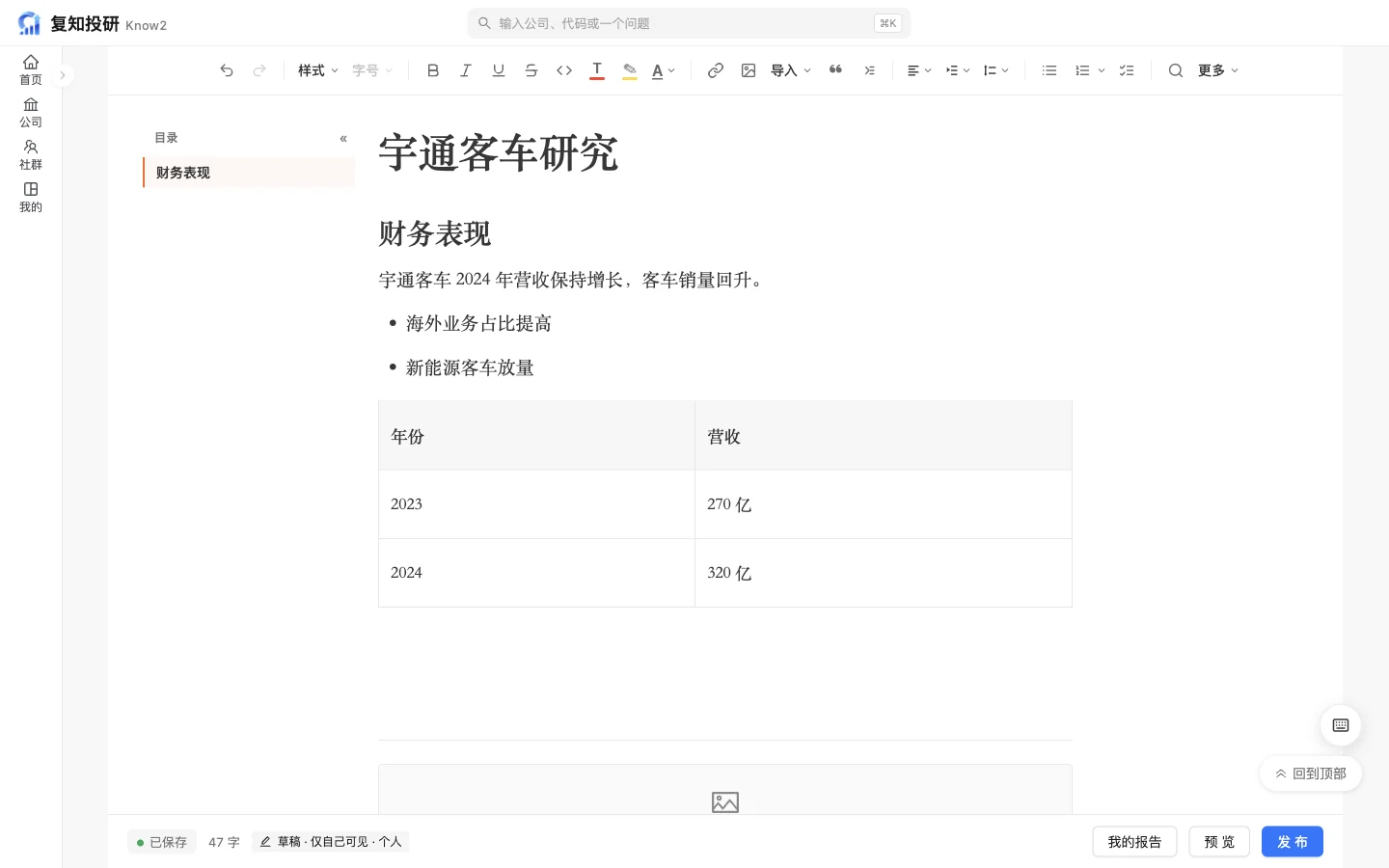
- 最上方单独填标题,不在正文里,最多 200 字。
- 编辑区最左侧的目录按标题生成:平时是一列短横线,悬停展开,点一下跳到那一章。窗口窄于 768px 时不显示。
- 底部左侧是保存状态和字数。右侧是 我的报告、预览、发布;从合成报告进来时还有 质检。
- 还没往下滚动时,右下角是 文章设置,点它跳到封面和摘要。往下滚动后变成 回到顶部。它上方的键盘按钮是 快捷键。
修改会自动保存
- 直接在正文里改。离开页面前,等左下角变成 已保存。
- 保存状态旁边的数字是字数:每个汉字算 1,英文按空格切开算 1,空格和标点不算。

用工具栏排版
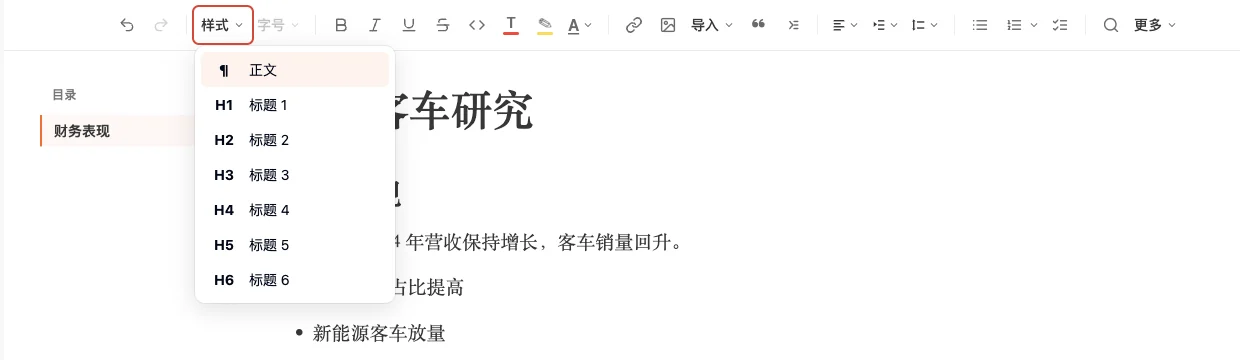
先把光标放进要改的那一段,或选中要改的文字,再点工具栏。工具栏从左到右是这些:
| 一组 | 用来做什么 |
|---|---|
| 撤销、重做 | 撤销上一步,或把撤销的步骤做回去 |
| 样式 | 把这一段设成 正文,或标题 1 到标题 6。左侧目录只认标题 |
| 字号、对齐、缩进、行高 | 字号改的是选中的文字,没选中时按钮是灰的。对齐、缩进、行高改的是整段 |
| 加粗、斜体、下划线、删除线、行内代码、文字颜色、高亮、上标 / 下标 | 改选中文字的样子。上标和下标在同一个菜单里 |
| 链接、图片、导入、引用、折叠块 | 插入链接、图片、文件、引用或可展开的折叠块 |
| 无序列表、有序列表、编号格式、任务列表 | 三种列表。编号格式用来换有序列表的数字样式,例如 1、a、i |
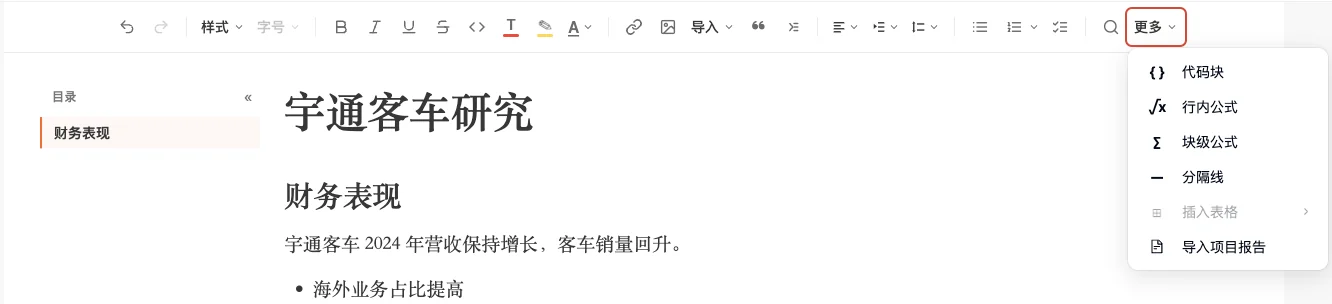
| 查找替换、更多 | 查找替换。更多里还有代码块、公式、分隔线、表格,以及导入项目报告 |
用斜杠插入一块内容
- 在空行,或一段文字的空格后面,输入 / 。
- 弹出 插入块。用键盘上下选择,回车插入;也可以继续打字筛选,例如输入「表」。
- 按 Esc 关闭菜单。
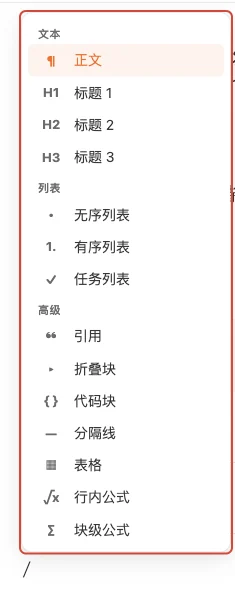
- 行首输入 # 再按空格,变成标题;- 再按空格是无序列表;1. 再按空格是有序列表;> 再按空格是引用。
- 行首或空格后面输入 : ,可以插入表情,例如 :smile:。
快捷键
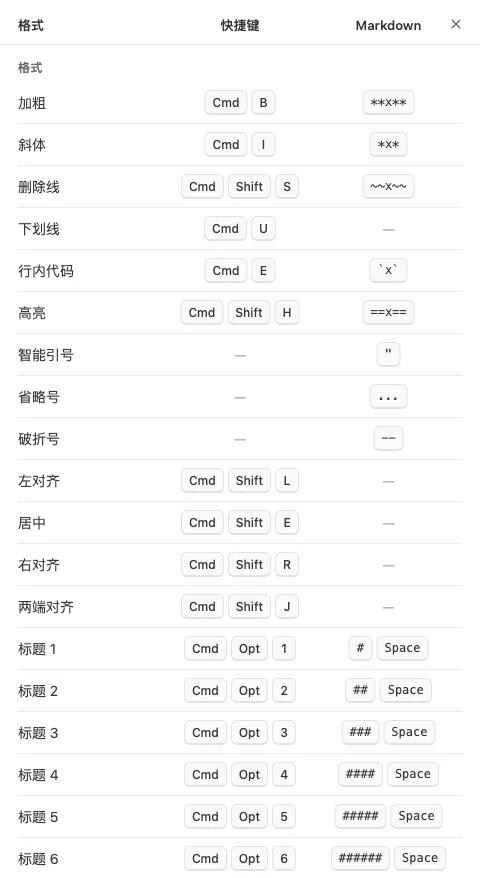
点右下角的 快捷键,有完整的快捷键和 Markdown 写法对照。下面是最常用的几个。Mac 上是 Cmd 和 Opt,Windows 上换成 Ctrl 和 Alt。
| 要做的事 | 快捷键 | 也可以这样写 |
|---|---|---|
| 加粗 | Cmd + B | 文字两边各两个星号 |
| 斜体 | Cmd + I | 文字两边各一个星号 |
| 一级标题 | Cmd + Opt + 1 | 行首 # 然后空格 |
| 无序列表 | Cmd + Shift + 8 | 行首 - 然后空格 |
| 有序列表 | Cmd + Shift + 7 | 行首 1. 然后空格 |
| 引用 | Cmd + Shift + B | 行首 > 然后空格 |
| 查找替换 | Cmd + F | — |
| 撤销 | Cmd + Z | — |
| 换行但不另起一段 | Shift + Enter | — |
查找和替换
- 点工具栏的 查找替换,或按 Cmd + F。查找条出现在工具栏下方右侧,不随正文滚动。
- 输入要找的文字。输入框里的数字是「当前第几处 / 一共几处」。回车跳到下一处。
- 要替换时,在旁边一格写入新文字,再点替换或全部替换。按 Esc 关闭。
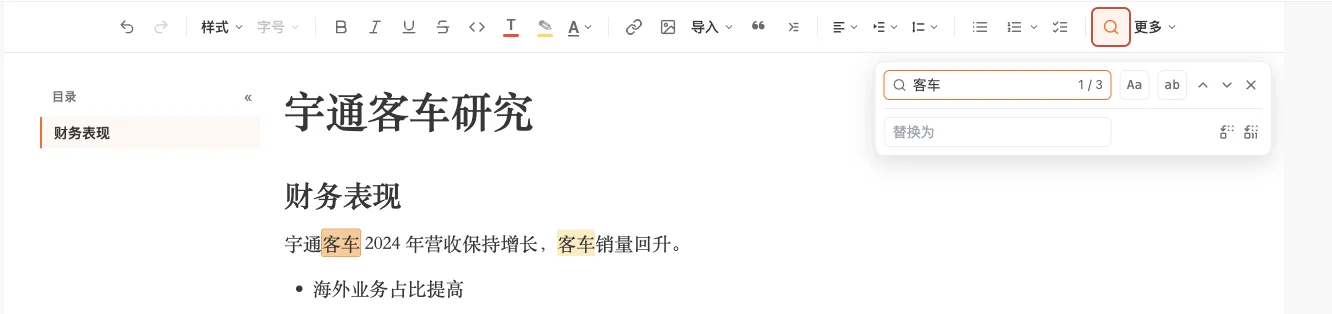
提示只查找正文里看得到的文字。公式、图表里的数字、图片描述搜不到。
表格、图片、公式和图表
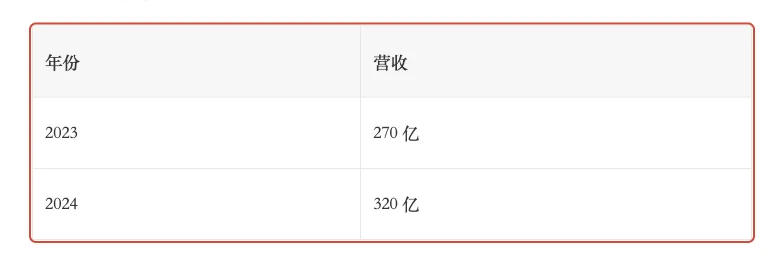
- 表格:点 更多,在网格里选好行数和列数。鼠标停在单元格上,左边是行操作,上边是列操作;最后一行和最后一列的边缘有加号,用来再加一行或一列。
- 图片:点 图片,在出现的区域里选择文件,或把图片拖进去。完成后拖两侧手柄缩放。选中图片时,可以改对齐,也可以写图片描述。
- 公式:在 更多 里点 行内公式 或 块级公式,输入公式后点完成。再点已插入的公式可以修改。
- 图表:鼠标移到表格上,右上角出现 转图表。做法见把表格转成图表。
- 调整顺序:鼠标停在一段文字左边,出现拖动手柄,拖它可以上下移动这一段。点手柄还可以转换成别的块、复制、再制一份或删除。屏幕宽度小于 768 像素时不显示这个手柄。
把已有内容导入进来
- 把光标放在要插入的位置。
- 点 导入,选择 Markdown、Docx 或 PDF。
- 内容插在光标处。转换还没完成时不要关闭页面。

注意扫描版 PDF 导不进来,需要先转成可以选择文字的 PDF。单个文件不超过 50 MB。
- 要把某个项目里已经写好的卡片收成一篇:点 更多,选 导入项目报告。
- 选一个项目,看预览,再点 导入。标题栏是空的时候,会用项目名填上。
封面和摘要
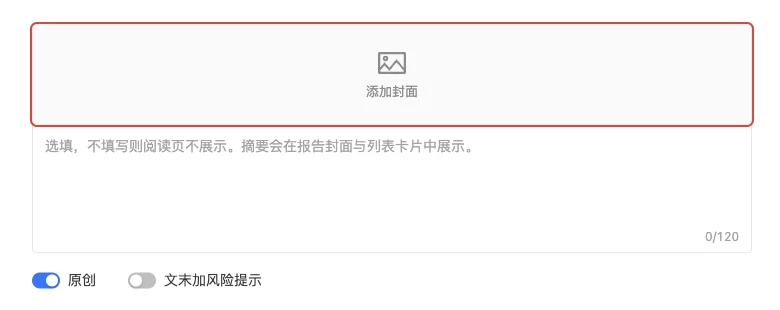
- 点右下角的 文章设置,页面滚到正文最下方。
- 点 添加封面 上传封面,确认前可以调整裁剪。
- 摘要可以不填。不填的话,阅读页不展示摘要。还可以勾选 原创 和 文末加风险提示。
接下来
改完之后的质检、预览和发布,见第 5 步:修改、预览与发布。